모두의 프린터 3.60 업데이트 입니다.
여전히 MS와 구글에게 오탐지로 다구리를 맞고 있지만 굴하지 않고 업데이트를 해 봅시다!!


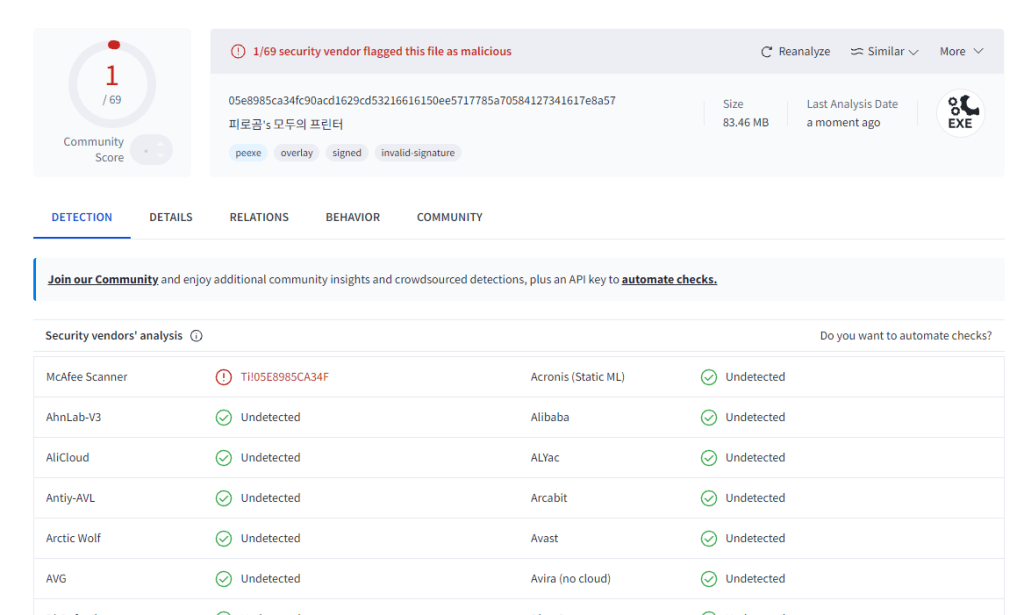
업로드 당시 기준 VirusTotal의 검사결과 입니다. McAfee Scanner는 맨날 오탐지 하는 놈이라 ㅎㅎ 일단 MS고 구글이고 McAfee Scanner를 제외한 악성코드 검출은 없습니다…..만! 분명 몇 일 지나면 ㅋㅋ 별에 별 것들로 잡아 대겠지요.
다운로드시 차단, 삭제등을 격으시면 아래 글 참고바랍니다.
업데이트 내용은 우선 ..
자체 PCL to PDF 변환기가 일부 특정 사이트와 HP 8550 PCL 프린터를 통해서 동작하게 되면 모두의 프린터 자체가 비정상 종료되는 버그가 있었습니다. 원인은 .. 그 사이트가 문서를 좀 이상하게 생성 하더라구요 보통 1~2페이지 정도의 단순 증명서류인데 원본 파일의 크기가 900메가가 넘어서 분석 해보니 별에 별 의미 없는 내용을 아래 깔아 놓고 그 위에 흰색으로 페이지 전체를 가리는 배경을 깔고 그 위에 또 엄한 내용이 있고 이런식으로 불필요한 문서를 쌓아 놓고 그 위에 또 흰 배경을 체우고 실제 증명서를 달아 놨네요;;;
MS워드나 PPT같은걸로 이런식으로 만들어진 양식을 데이터로 만들어 놓고 특정 위치의 값만 치환해서 처리를 하고 있는 것 같긴 합니다만 -_-;; 여튼 그렇게 안보이는 영역에 깔린 데이터중에 존재하면 안되는 데이터가 포함되어 있어서 문제가 되는 경우였습니다. 사실 이건 프린터 드라이버에서 부터 문제가 되었어야 하는것 같긴 한데.. 프린터 드라이버는 제 영역이 아니라 우선 원인을 찾아 예외처리를 추가해 두었습니다.
두번째로..

이건 사용자들이 보는 화면은 아니긴 합니다만, 정말 일부 사용자들의 컴퓨터에서 발생하는 임시폴더의 쓰기권한에 문제가 있는 상황입니다. 특히 OneDrive 같은 클라우드 서비스와 동기화된 폴더 안에서 모두의 프린터가 동작하려 하는 경우에 윈도의 보안설정에 의해서 따로 허용한 프로세스 외에는 해당 경로에 파일을 기록하지 못하게 차단되는 경우가 있습니다.
실제 원인은 몇가지 더 있습니다만 대표적인게 OneDrive이긴 합니다, Ghostscript도 제가 개발한 pcl2pdf나 모두의 프린터 메인 프로세스도 임시폴더에 임시파일을 기록해 가면서 동작을 하는 프로그램이라.. 계속 수정을 하곤 있지만 100% 잡혔다고 보긴 힘들 것 같긴 합니다만.
확실한 원인을 파악한 케이스가 있어서 수정을 했습니다.
또한 일부 증명서 사이트에서 워터마크가 완전 불투명하게 내용을 덮어서 출력되는 사이트 플러그인이 있어서 피드백 주신 사용자께서 감사하게도 원본 데이터를 제공해주신 덕에 해당 케이스도 수정 했습니다. 이 부분은 자체 PCL 변환기를 사용하는 PCL 프린터들에 대해서만 해당하고 Ghostscript를 추가설치해서 PS프린터를 사용하는 경우에는 여전히 해당 문제가 존재할 수 있습니다.
마지막으로 출력 DPI가 추가되었습니다. 기존에는 300, 600 2가지 DPI만을 지원 했습니다만, DPI라는게 종이에 출력되는 프린터의 입장으론 300, 600을 논하지만 PDF로 만들어서 화면으로 보는 입장으로는 300DPI만 해도 엄청나게 높은 해상도이긴 합니다.
특히 PS프린터의 경우에야 PDF파일에는 출력할 텍스트 데이터와 폰트정보가 포함되지만 PCL프린터의 경우 내장된 폰트정보로 글자를 그려서 결국엔 이미지화 된 데이터로 PDF가 생성되기 때문에 PS프린터와 달리 PCL프린터는 DPI가 크면 클수록 PDF파일의 크기가 커집니다.
예를들어 Ghostscript 를 통해 PS -> PDF를 한 경우에 300 DPI 와 100 DPI의 차이는


위가 300DPI 아래가 100DPI 입니다. 큰 차이가 없어 보이는 PS 데이터로 만들어진 PDF에는 텍스트 데이터와 그 텍스트데이터를 그릴 폰트정보가 저장되고 그 정보를 가지고 PDF뷰어가 그려서 표시를 하기 때문에 실제 PDF뷰어로 볼때의 차이는 크게 나지 않습니다. ( 물론 원본 이미지 자체가 이미지로 구성된 일부 인강사이트들은 어차피 원본 이미지 품질을 따라가긴 합니다.)
이제 PCL 프린터의 경우를 보자면


위에가 300DPI, 아래가 100DPI 입니다. PCL은 프린터 드라이버 자체가 PCL 데이터상의 폰트정보로 글자를 이미지로 그려서 만들어 내기 때문에 글자들도 결국 이미지라고 보면 되고 이미지를 DPI에 따라 확대, 축소를 하게 되니 이렇게 차이가 나게 됩니다.
PS 프린터를 사용하시는 분들은 300DPI 정도로 두고 쓰셔도 상관 없을거고 PCL 프린터를 사용하시면서 생성된 PDF의 크기가 부담스럽고 품질은 중요치 않고 내용 확인만 가능하면 충분한 상황이시면 300 DPI 보다 낮은 DPI로 출력하시면 파일 크기에서 이점을 보실 수 있습니다.
또한 PDF_IMAGE 포맷으로 이미지화(Flatten)해서 PDF생성해 쓰시는 분들의 경우 좀더 낮은 DPI를 사용해서 파일크기를 줄이고 페이지당 메모리 사용량을 줄여서 PDF뷰어를 좀더 가볍게 동작 시킬수도 있습니다.
품질보다 PDF파일의 용량, 저사양 태블릿, 노트북 등에서 PDF사용시 버벅거리신다면 DPI 를 낮춰서 생성해보시고 적절한 DPI를 선택해 사용하시기 바랍니다.
이상입니다.
댓글을 달려면 로그인해야 합니다.